Lesbare digitale Speisekarten: Kontrast, Schrift und Bedienung prüfen
Eine digitale Speisekarte muss unter realen Bedingungen verständlich und bedienbar bleiben. Mit dieser editierbaren Prüfliste kontrollieren Sie Kontraste, Texte, Zoom, Tageslicht und Schaltflächen.
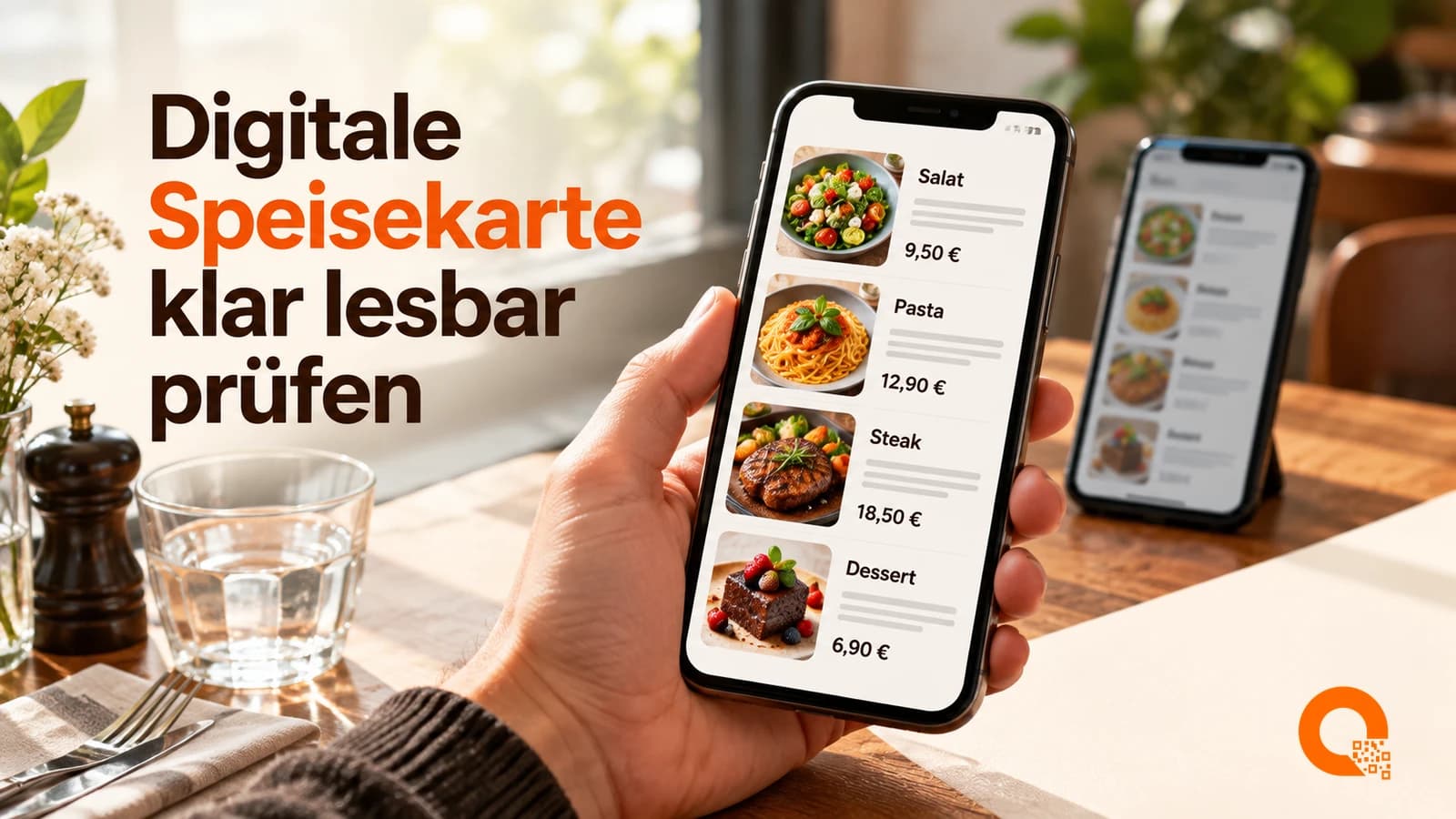
Eine Speisekarte kann auf dem Bürobildschirm ordentlich aussehen und am Tisch trotzdem schwer lesbar sein. Kleine Schrift, schwache Farbkontraste oder eng angeordnete Schaltflächen fallen häufig erst auf einem älteren Smartphone, bei hellem Tageslicht oder während der Bedienung mit nur einer Hand auf.
Der folgende Ablauf ist eine redaktionelle Arbeitshilfe, keine Prüfung auf Barrierefreiheit und kein Nachweis rechtlicher Konformität. Er hilft Ihnen, konkrete Schwierigkeiten zu finden, Änderungen zu priorisieren und die überarbeitete Karte anschließend mit tatsächlichen Gästen zu erproben.
Kontrast nicht nach Gefühl beurteilen
Für normalen Text nennt das W3C zum Mindestkontrast Quelle öffnen ein Verhältnis von mindestens 4,5:1, für großen Text 3:1. Das Erreichen dieser Werte betrifft lediglich ein einzelnes Kriterium und bestätigt nicht, dass eine komplette digitale Speisekarte barrierefrei oder zertifiziert ist.
Prüfen Sie nicht nur Überschriften und Gerichtsnamen. Preise, Zusatzinformationen, Allergiehinweise, deaktivierte Optionen und Text auf Fotos verdienen dieselbe Aufmerksamkeit. Besonders fehleranfällig sind hellgraue Schrift auf Weiß, farbige Schrift auf getönten Flächen sowie Text über unruhigen Bildern.
Dokumentieren Sie für jede problematische Kombination Vordergrund- und Hintergrundfarbe. So kann eine spätere Änderung gezielt erfolgen, ohne das gesamte Erscheinungsbild neu zu gestalten.
- Gerichtsnamen, Beschreibungen und Preise getrennt messen
- Hinweise in kleinen oder blassen Schriftstilen einbeziehen
- Text über Bildern möglichst durch eine ruhige, ausreichend kontrastierende Fläche ersetzen
- Aktive, inaktive und ausgewählte Zustände separat kontrollieren
Schriftgröße und Textstruktur gemeinsam testen
Eine größere Schrift allein löst nicht jedes Lesbarkeitsproblem. Sehr lange Zeilen, dichter Text, geringe Zeilenabstände und ausschließlich verwendete Großbuchstaben können das Erfassen weiterhin erschweren. Verwenden Sie kurze Gerichtsnamen, teilen Sie Beschreibungen sinnvoll und lassen Sie zwischen Gerichten klar erkennbare Abstände.
Prüfen Sie die Karte auf mehreren Displaygrößen. Dabei sollte weder der Preis mit dem falschen Gericht verbunden wirken noch eine Beschreibung in eine benachbarte Position rutschen. Achten Sie außerdem darauf, dass wichtige Angaben nicht erst nach unnötig vielen Zeilen oder hinter missverständlichen Kürzungen erscheinen.
Gerichtsbeschreibungen können knapp bleiben, ohne wesentliche Informationen zu verlieren. Hinweise zur sprachlichen Überarbeitung finden Sie im bestehenden Beitrag Appetitliche Gerichtsbeschreibungen schreiben Quelle öffnen.
- Fließtext ohne dauerhaftes Zoomen lesen können
- Preise optisch eindeutig dem jeweiligen Gericht zuordnen
- Absätze und Abstände statt langer Textblöcke einsetzen
- Kursivschrift und reine Versalschrift sparsam verwenden
Vergrößerung ohne Informationsverlust prüfen
Vergrößern Sie die Darstellung im Browser und kontrollieren Sie jeden wichtigen Weg durch die Karte. Die genaue Teststufe können Sie passend zu Ihren Geräten festlegen; entscheidend ist eine nachvollziehbare Wiederholungsprüfung. Beginnen Sie mit der normalen Ansicht, erhöhen Sie die Vergrößerung schrittweise und notieren Sie den ersten sichtbaren Fehler.
Typische Prüfpunkte sind abgeschnittene Preise, überlagerte Schaltflächen, horizontal verschobene Kategorien und Dialogfenster, deren Schließen-Schaltfläche nicht mehr erreichbar ist. Auch feste Kopf- oder Fußleisten können bei starker Vergrößerung einen unverhältnismäßig großen Teil des Bildschirms bedecken.
Verlassen Sie sich dabei nicht nur auf ein Gerät. Testen Sie mindestens ein kleines und ein größeres Smartphone sowie unterschiedliche Browser, soweit diese in Ihrem Betrieb verfügbar sind.
- Bleiben alle Inhalte erreichbar?
- Entsteht unnötiges horizontales Scrollen?
- Überdecken feste Elemente Gerichte oder Bedienelemente?
- Bleiben Kategorie, Gericht und Preis eindeutig zusammen?
Tageslicht und typische Tischsituationen nachstellen
Ein Kontrastwert ersetzt keinen Praxistest. Spiegelungen, reduzierte Displayhelligkeit, Fingerabdrücke oder ein Blick aus schrägem Winkel können die Wahrnehmung verändern. Öffnen Sie dieselbe Karte drinnen, am Fenster und im Außenbereich. Nutzen Sie dabei normale Geräteeinstellungen statt eines eigens für den Test maximierten Displays.
Führen Sie eine kurze Aufgabe durch: Eine Person soll eine Kategorie finden, zwei Gerichte vergleichen, einen Preis erkennen und zu einer vorherigen Ansicht zurückkehren. Beobachten Sie nur, wo gezögert, gezoomt oder versehentlich getippt wird. Fragen Sie anschließend neutral, welche Stelle unklar war.
Ein einzelner Test beweist keine allgemeine Zugänglichkeit. Wiederholen Sie ihn deshalb mit verschiedenen Gästen, sofern diese freiwillig teilnehmen, und berücksichtigen Sie unterschiedliche Geräte, Sehgewohnheiten und Nutzungssituationen.
- Innenraum bei üblicher Beleuchtung
- Fensterplatz mit Gegenlicht
- Außenbereich bei hellem Tageslicht
- Bedienung mit einer Hand und ohne Einweisung
Schaltflächen und antippbare Bereiche kontrollieren
Nach dem W3C-Kriterium zur Mindestgröße von Zeigerzielen Quelle öffnen sollen antippbare Ziele grundsätzlich 24 mal 24 CSS-Pixel erreichen oder genügend Abstand erhalten; das Kriterium enthält Ausnahmen. Auch dieser Einzelwert ist kein Beleg für die rechtliche Konformität der gesamten Karte.
Bewerten Sie neben der sichtbaren Schaltfläche den tatsächlich antippbaren Bereich. Kleine Pfeile, Sprachwechsel, Kategorie-Tabs und Schließen-Symbole sollten nicht direkt neben einem anderen Ziel liegen. Ein ausreichend großes Element hilft wenig, wenn seine Beschriftung unklar ist oder sein Zustand nur durch eine geringe Farbänderung erkennbar wird.
Testen Sie bewusst ungenaues Tippen mit dem Daumen. Wenn dabei regelmäßig die Nachbarkategorie geöffnet wird, sollten Sie Fläche, Abstand oder Anordnung überarbeiten.
- Antippbare Fläche statt nur Symbolgröße prüfen
- Abstand zu benachbarten Zielen notieren
- Ausgewählten Zustand nicht allein durch Farbe vermitteln
- Zurück- und Schließen-Funktionen eindeutig beschriften
Editierbares Arbeitsblatt für den Lesbarkeitscheck
Kopieren Sie die folgenden Felder in Ihr internes Dokument. Legen Sie pro Gerät und Prüfsituation ein eigenes Blatt an. Die Bewertung „bestanden“ sollte nur bedeuten, dass die festgelegte Aufgabe in diesem konkreten Test ohne beobachtetes Problem möglich war.
Priorisieren Sie zuerst Fehler, die Informationen verbergen, eine Bedienhandlung verhindern oder zu einer falschen Auswahl führen können. Rein gestalterische Wünsche kommen danach. Nach jeder Änderung sollten Sie die betroffene Aufgabe erneut prüfen und das Datum ergänzen.
Wenn Sie Struktur und Veröffentlichung Ihrer Karte zugleich kontrollieren möchten, können Sie das Arbeitsblatt mit der Anleitung Digitale Speisekarte erstellen Quelle öffnen vergleichen.
- Datum / prüfende Person: ____ / ____
- Gerät / Browser / Displaygröße: ____ / ____ / ____
- Situation: Innenraum / Fenster / Außenbereich / andere: ____
- Aufgabe: Kategorie finden / Gericht vergleichen / Preis lesen / zurücknavigieren
- Kontrast geprüft, betroffene Farben und Ergebnis: ____
- Text bei Vergrößerung vollständig erreichbar: Ja / Nein / Bemerkung: ____
- Schaltflächen eindeutig und zuverlässig antippbar: Ja / Nein / Bemerkung: ____
- Beobachtetes Zögern oder Fehlbedienung: ____
- Priorität: blockierend / wichtig / gestalterisch
- Verantwortlich / Änderung bis / Nachtest am: ____ / ____ / ____
Quellen und weiterführende Artikel
- W3C: WCAG 2.2 – Contrast (Minimum) Quelle öffnen
- W3C: WCAG 2.2 – Target Size (Minimum) Quelle öffnen
- Digitale Speisekarte erstellen Quelle öffnen
- Gerichtsbeschreibungen schreiben Quelle öffnen
Häufige Fragen
Reicht ein bestandener Kontrasttest als Nachweis der Barrierefreiheit?
Nein. Ein gemessener Kontrastwert betrifft nur eine konkrete Farb- und Textkombination. Navigation, Vergrößerung, Beschriftungen, Bedienelemente und weitere Anforderungen müssen getrennt betrachtet werden. Das Arbeitsblatt ist zudem keine Zertifizierung oder Rechtsprüfung.
Welche Geräte sollten wir für den Test verwenden?
Nutzen Sie zuerst die im Betrieb verfügbaren kleinen und großen Smartphones und mindestens zwei unterschiedliche Browser. Ergänzen Sie Geräte tatsächlicher Gäste nur mit deren Einverständnis. Dokumentieren Sie jedes Gerät, damit Fehler reproduzierbar bleiben.
Wie viele Gäste sollten die digitale Speisekarte testen?
Eine feste Zahl lässt sich aus den bereitgestellten Quellen nicht ableiten. Sinnvoll ist eine wiederholte Erprobung mit unterschiedlichen Personen und Nutzungssituationen. Sammeln Sie konkrete Beobachtungen statt nur allgemeiner Bewertungen und testen Sie geänderte Stellen erneut.