Digitale Speisekarte am Handy: der 10-Minuten-Test vor dem Service
Ein kurzer Test zeigt, wo Gäste beim Scannen, Lesen und Auswählen ins Stocken geraten. Dieses Protokoll führt Sie in zehn Minuten durch den gesamten Weg und liefert konkrete Korrekturaufgaben.
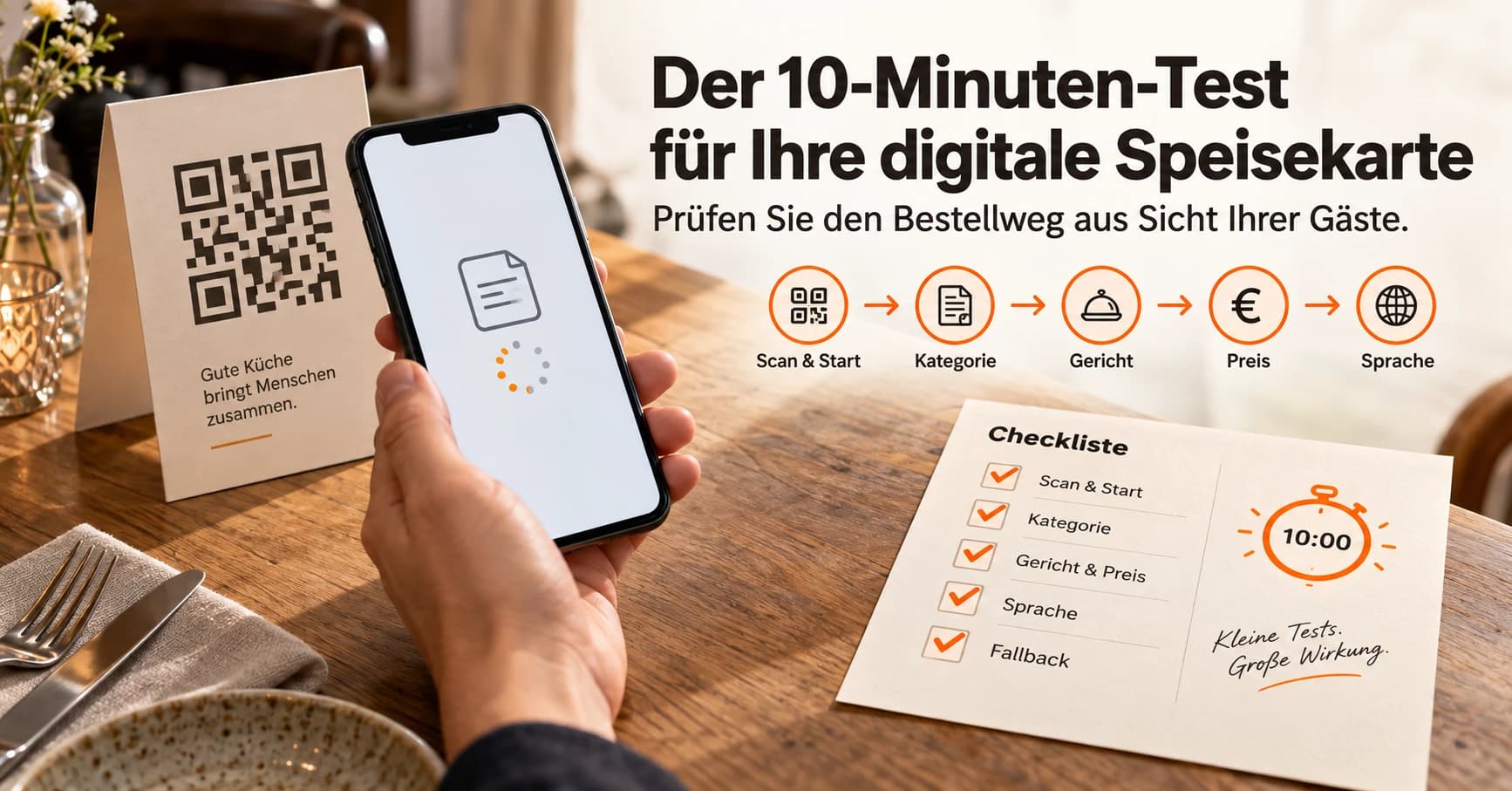
Ob eine digitale Speisekarte im Alltag funktioniert, entscheidet sich nicht allein an ihrem Aussehen. Ausschlaggebend ist der Weg eines Gastes: QR-Code finden, Seite laden, passende Kategorie öffnen, Gericht verstehen, Preis erkennen und bei Bedarf die Sprache wechseln. Schon eine kleine Unklarheit kann dazu führen, dass der Gast nachfragt oder die Auswahl abbricht.
Dafür brauchen Sie weder eine umfangreiche Untersuchung noch besondere Technik. Nehmen Sie ein Smartphone, stellen Sie einen Timer auf zehn Minuten und prüfen Sie die Speisekarte aus Sicht einer Person, die Ihr Angebot nicht kennt. Das folgende Protokoll ist eine redaktionelle Praxismethode, keine dokumentierte Nutzerstudie.
Vorbereitung: möglichst nah an einer echten Bestellung
Testen Sie nicht am Schreibtisch mit geöffnetem Bearbeitungszugang. Setzen Sie sich an einen normalen Gastplatz und verwenden Sie den dort bereitgestellten QR-Code. Schalten Sie das WLAN zunächst aus, damit Sie auch den Aufruf über die mobile Verbindung beurteilen. Ein zweites, möglichst älteres Smartphone hilft später beim Gegencheck.
Legen Sie vorab eine einfache Aufgabe fest: Eine hypothetische Person sucht ein vegetarisches Hauptgericht, möchte Zutaten und Preis prüfen und anschließend dem Service eindeutig sagen können, was sie bestellen will. Diese Aufgabe verhindert, dass Sie nur bekannte Bereiche Ihrer Karte überfliegen.
- Benötigt: Smartphone, QR-Code am Gastplatz, Timer und Prüfbogen.
- Testrolle: erstmaliger Gast ohne Kenntnis Ihrer Kategorien oder Gerichte.
- Abbruchregel: Jedes Stocken von mehr als zehn Sekunden wird notiert, auch wenn Sie die Lösung schließlich finden.
Minute 0 bis 2: QR-Code, Scan und Seitenaufruf
Beginnen Sie mit dem QR-Code, wie er tatsächlich auf Tischaufsteller, Karte oder Schild erscheint. Ist sofort verständlich, dass er zur Speisekarte führt? Prüfen Sie, ob Spiegelungen, ein schwacher Kontrast, Knicke oder ein zu großer Scanabstand den Aufruf erschweren. Ein bestandener Test verlangt keinen perfekten Laborwert: Der Code sollte an mehreren üblichen Sitzpositionen ohne wiederholtes Heranzoomen erfassbar sein.
Beobachten Sie anschließend den Seitenstart. Ein Gast sollte erkennen, dass die richtige Speisekarte geöffnet wurde. Wenn zunächst ein leerer Bereich, ein unklarer Zwischenschritt oder eine schwer einzuordnende Startansicht erscheint, notieren Sie die konkrete Stelle statt nur „zu langsam“ oder „unübersichtlich“.
- Bestanden: Ziel des QR-Codes ist beschriftet, Scan gelingt und die Speisekarte ist eindeutig erkennbar.
- Nicht bestanden: mehrere Scanversuche, unklare Zielseite oder ein notwendiger Schritt ohne verständliche Beschriftung.
Minute 2 bis 4: Orientierung und einhändige Bedienung
Suchen Sie die gewünschte Kategorie ohne bewusstes Durchprobieren. Bezeichnungen wie „Küche“, „Genuss“ oder „Unsere Auswahl“ können zur Marke passen, helfen aber nicht immer bei der Orientierung. Eindeutige Kategorien wie Vorspeisen, Hauptgerichte, Getränke und Desserts reduzieren Interpretationsarbeit.
Bedienen Sie die Karte mit einer Hand. Links und Schaltflächen sollten zuverlässig auswählbar sein. Die W3C-Erläuterung zur Mindestgröße von Bedienzielen Quelle öffnen nennt grundsätzlich 24 mal 24 CSS-Pixel oder ausreichenden Abstand, berücksichtigt jedoch Ausnahmen. Daraus allein lässt sich keine rechtliche Konformität ableiten.
- Bestanden: Die gesuchte Kategorie ist beim ersten plausiblen Versuch erreichbar.
- Nicht bestanden: ähnliche Kategorien sind nicht unterscheidbar, Bedienelemente werden versehentlich verfehlt oder überlagern sich.
Minute 4 bis 7: Gericht, Beschreibung und Preis
Wählen Sie ein Gericht, das Sie selbst nicht täglich erklären. Prüfen Sie, ob Name, wesentliche Bestandteile und Preis als Einheit wahrgenommen werden. Der Gast sollte nicht zwischen weit auseinanderliegenden Bereichen wechseln müssen, um ein Angebot zu verstehen. Interne Küchenkürzel und nicht erläuterte Fantasienamen gehören auf die Korrekturliste.
Prüfen Sie Ihre Karte mit vergrößertem Text auf einem schmalen Smartphone. W3C zu Reflow Quelle öffnen: Gewöhnliche Inhalte sollen bei 320 CSS-Pixeln grundsätzlich ohne zweidimensionales Scrollen nutzbar sein; Ausnahmen gelten.
Prüfen Sie außerdem, ob Preisvarianten eindeutig zugeordnet sind. Bei „klein“ und „groß“ oder unterschiedlichen Beilagen muss erkennbar sein, welcher Betrag zu welcher Auswahl gehört.
- Bestanden: Gericht, Beschreibung, Variante und Preis lassen sich ohne Rücksprung zusammen erfassen.
- Nicht bestanden: horizontales Verschieben ist nötig, Preise wirken vertauscht oder entscheidende Begriffe bleiben unerklärt.
Minute 7 bis 9: Sprache und Rückweg
Falls Sie mehrere Sprachen anbieten, wechseln Sie jetzt die Sprache und wiederholen Sie denselben Bestellweg. Kontrollieren Sie nicht nur Überschriften, sondern auch Kategorien, Gerichtsnamen, Beschreibungen, Preiszusätze und Hinweise. Gemischte Sprachen wirken besonders problematisch, wenn ausgerechnet Varianten oder wichtige Erläuterungen unübersetzt bleiben.
Gehen Sie danach zur vorherigen Kategorie zurück. Der Sprachwechsel sollte nicht dazu führen, dass der Gast die Orientierung verliert oder wieder ganz oben beginnen muss. Falls Ihre Karte nur auf Deutsch angeboten wird, verwenden Sie diese Minute für einen Klarheitstest: Markieren Sie Fachbegriffe, die ein internationaler Gast ohne Erklärung kaum zuordnen könnte.
- Bestanden: Sprache ist auffindbar, Inhalte bleiben vollständig und der Rückweg ist verständlich.
- Nicht bestanden: Übersetzungen fehlen sichtbar, Navigation springt unerwartet oder die gewählte Sprache wird nicht beibehalten.
Minute 9 bis 10: Service-Fallback und Prüfbogen
Eine digitale Karte ersetzt nicht jede Rückfrage. Das Team braucht deshalb eine einfache Ausweichroute: gedruckte Karte reichen, ein verfügbares Gerät nennen oder die relevante Auswahl mündlich erklären. Entscheidend ist, dass Mitarbeitende die Antwort kennen und Gäste nicht zwischen mehreren Zuständigkeiten weiterreichen.
Übertragen Sie Ihre Beobachtungen unmittelbar in den folgenden Prüfbogen. Bearbeiten Sie zuerst Fehler, die eine Bestellung verhindern. Danach folgen unnötige Umwege und zuletzt rein gestalterische Wünsche. Wenn die Grundlage noch nicht sauber aufgebaut ist, können Sie Ihre Karte mit der Anleitung Digitale Speisekarte erstellen Quelle öffnen vergleichen.
- Scan und Start: bestanden / nicht bestanden; Fundstelle und Korrektur notieren.
- Kategorie und Bedienung: bestanden / nicht bestanden; problematisches Element benennen.
- Gericht und Preis: bestanden / nicht bestanden; fehlende oder unklare Information ergänzen.
- Sprache und Rückweg: bestanden / nicht bestanden; betroffene Inhalte auflisten.
- Service-Fallback: bestanden / nicht bestanden; zuständige Person und Ersatzweg festlegen.
- Priorität A: Bestellung blockiert. Priorität B: Auswahl wird unnötig erschwert. Priorität C: Darstellung kann verbessert werden.
- Nach jeder Korrektur denselben Weg auf einem zweiten Smartphone wiederholen.
Quellen und weiterführende Artikel
- W3C: WCAG 2.2 – Reflow Quelle öffnen
- W3C: WCAG 2.2 – Target Size (Minimum) Quelle öffnen
- Digitale Speisekarte erstellen Quelle öffnen
- QR-Code für die Speisekarte erstellen Quelle öffnen
- Gerichtsbeschreibungen schreiben Quelle öffnen
Häufige Fragen
Sollte der Test vor jedem Service durchgeführt werden?
Nicht zwingend vollständig. Wiederholen Sie ihn nach Änderungen an Kategorien, Preisen, Sprachen oder QR-Code-Materialien. Vor dem Service genügt zusätzlich ein kurzer Kontrollscan, um Erreichbarkeit, richtige Zielseite und die wichtigsten Tagesänderungen zu prüfen.
Wer sollte die digitale Speisekarte testen?
Geeignet ist eine Person, die nicht an der letzten Bearbeitung beteiligt war. Ergänzend kann ein Teammitglied aus dem Service prüfen, ob Gerichtsnamen und Varianten mit der tatsächlichen Bestellaufnahme übereinstimmen. Die verantwortliche Person sollte gefundene Fehler anschließend priorisieren.
Was tun, wenn nur ein älteres Smartphone Probleme zeigt?
Dokumentieren Sie Gerät, Browser und genauen Schritt. Prüfen Sie dann, ob der Fehler die Bestellung verhindert oder lediglich die Darstellung beeinträchtigt. Halten Sie bis zur Klärung einen verständlichen Service-Fallback bereit und testen Sie die korrigierte Stelle erneut.